Demo Tak wygląda księga gości w panelu klienta — włączasz ją, udostępniasz gościom i decydujesz, co zobaczą inni. Wszystkie dane na tej stronie są fikcyjne.
Załóż własną księgę gościKsięga gości
Maja i Filip
3 listopada 2026 · Kraków
Stan księgi gości
- Księga zamknie się sama 2 stycznia 2027 (60 dni po imprezie). Goście nadal obejrzą wpisy, a Wy możecie ją wtedy włączyć ponownie.
- Materiały przechowujemy do 3 listopada 2029. Przed usunięciem przypomnimy Wam e-mailem, żeby pobrać paczkę ZIP.
Udostępnij gościom
Jeden link i jeden kod QR dla wszystkich — na zaproszeniach, winietkach albo na stołach.
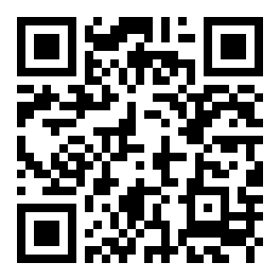
Podgląd otwiera stronę tak, jak zobaczą ją goście (w nowej karcie).
Link trafił do niewłaściwych osób?
Utwórzcie nowy link. Poprzedni link i wszystkie wydrukowane kody QR przestaną działać, a goście będą potrzebować nowego.
Wpisy w księdze
Nowe wpisy widzicie od razu. Inni goście zobaczą je dopiero, gdy klikniecie „Pokaż gościom”.
- Oczekują
- 1
- Widoczne dla gości
- 12
- Ukryte
- 0
Jak goście wchodzą
Bez logowania i bez aplikacji. Wybierzcie, czy wystarczy sam link, czy goście wpisują też krótki PIN.
Wygląd i powitanie
To widzą goście na górze strony.
Zdjęcie na górze strony
Wasze wspólne zdjęcie z imionami na wierzchu — na stronie dla gości, na ekranie z PIN-em i na tablecie. JPG, PNG, WebP albo HEIC z iPhone’a, do 15 MB. Najlepiej poziome.
Tablet na sali
Postawcie tablet przy wejściu albo przy stole z prezentami. Goście zostawiają wpisy jeden po drugim, a ekran po każdym wraca do początku.
Tablet jest wyłączony.
Jak przygotować tablet na salę (ok. 10 minut)
- Prąd i stojak. Podłączcie tablet do ładowarki (przedłużacz przyda się na sali) i postawcie go stabilnie na stojaku, na wysokości oczu osoby przy stole.
- Internet. Połączcie tablet z Wi-Fi sali (hasło zna obsługa) albo z hotspotem w telefonie. Gdy internet zniknie, wpisy poczekają na tablecie i wyślą się same, kiedy wróci.
- Zablokujcie tablet na księdze, żeby goście nie wyszli z niej przypadkiem:
- iPad: Ustawienia › Dostępność › Dostęp nadzorowany — włączcie i ustawcie kod. Otwórzcie link tabletu w Safari, trzy razy naciśnijcie przycisk boczny (lub Home) i stuknijcie „Start”. Wyjście: znów trzy razy przycisk i kod.
- Android: Ustawienia › Zabezpieczenia (albo „Bezpieczeństwo”) › Przypinanie ekranu / „Przypnij aplikację” — włączcie. Otwórzcie link w Chrome, wejdźcie w ostatnie aplikacje, stuknijcie ikonę Chrome i wybierzcie „Przypnij”. Nazwy różnią się trochę u producentów.
- Ekran i dźwięk. Jasność ok. 70–80%, automatyczna blokada ekranu — „Nigdy” (iPad: Ekran i jasność › Autoblokada; Android: Wyświetlacz › Wygaszanie ekranu — najdłużej). Głośność średnia, żeby było słychać nagrania.
- Bez powiadomień. Włączcie tryb „Nie przeszkadzać” (iPad: Skupienie), żeby wiadomości i alarmy nie wyskakiwały gościom.
- Test przed imprezą. Dzień wcześniej zostawcie próbny wpis — nagranie i zdjęcie (tablet zapyta o mikrofon i aparat: pozwólcie). Sprawdźcie go w „Wpisy w księdze”, a potem usuńcie.
Ściana na żywo (rzutnik lub telewizor)
Wpisy gości wyświetlają się po kolei na dużym ekranie na sali — życzenia, zdjęcia i rysunki, z kodem QR „Dodaj swój wpis”.
Na ścianie pojawiają się tylko wpisy widoczne dla gości — te, które pokazaliście przyciskiem „Pokaż gościom” (albo „Pokaż gościom wszystkie oczekujące”). Dzięki temu nic nie trafi na ekran, zanim to zobaczycie. Nagrania głosowe i filmy ściana pokazuje jako podpis („🎙 Nagranie od: …”), bez odtwarzania dźwięku.
Jak podłączyć ścianę do telewizora lub rzutnika
- Laptop + kabel HDMI (najpewniej): podłączcie laptop do telewizora lub rzutnika, otwórzcie link ściany w przeglądarce i kliknijcie „Pełny ekran” (albo klawisz F11). Wyłączcie usypianie ekranu w ustawieniach zasilania.
- Telewizor z przeglądarką (Smart TV): otwórzcie przeglądarkę w telewizorze i wpiszcie link — najwygodniej skopiujcie go na telefon i przepiszcie albo wyślijcie sobie e-mailem.
- Chromecast / Google TV: otwórzcie link w Chrome na laptopie, menu ⋮ › „Prześlij…” › wybierzcie telewizor i „Prześlij kartę”.
- Internet: Wi-Fi sali albo hotspot z telefonu. Gdy internet zniknie, ściana dalej pokazuje ostatnie wpisy, a nowe dołączą same, kiedy sieć wróci.
- Nowe wpisy pojawiają się na ekranie same (co kilkanaście sekund) — o ile pokażecie je gościom. W trakcie wesela wygodnie jest pokazywać wpisy na bieżąco z telefonu.
Transkrypcje nagrań
Nagrania głosowe i filmy gości zamieniamy na tekst. Możecie go przeczytać, poprawić i dostać w paczce ZIP.
Chwilowo niedostępne
Zamiana nagrań na tekst jest teraz wyłączona w serwisie. Nagrania są bezpieczne w księdze — możecie ich słuchać i pobrać je w paczce ZIP.
Jak to działa
- Tekst powstaje na naszym serwerze — nagrania gości nie trafiają do żadnej zewnętrznej firmy.
- Stawiamy na dokładność, nie na pośpiech: nagrania przetwarzamy po kolei, zwykle w nocy, żeby serwis działał sprawnie w dzień. Przy każdym nagraniu widać, kiedy mniej więcej będzie gotowe.
- Komputer czasem pomyli słowo albo imię. Tekst możecie poprawić przy nagraniu („Popraw tekst”). Gdy nie jesteśmy pewni wyniku, oznaczymy go „do sprawdzenia” — goście zobaczą go dopiero po Waszym zatwierdzeniu.
- Goście widzą transkrypcję tylko przy wpisach, które im pokazaliście.
- Transkrypcja znika razem z nagraniem (gdy usuniecie wpis albo minie czas przechowywania).
Paczka ZIP
Wszystkie wpisy gości — także te, których nie pokazaliście gościom — i wszystkie pliki od firmy, w jednym pliku do pobrania.
Możesz przygotować paczkę ZIP ze wszystkimi wpisami i plikami od firmy.